.png)
Знакомство с Walt
Что такое Walt и как им пользоваться: всё об основных функциях приложения, его новом названии, а также том, как создать аккаунт, проверить баланс и посмотреть свои активы.
- О Walt
- Аккаунт и адреса
- Активы, баланс и история транзакций
- Настройки приложения
- Безопасность, доступ и правила использования
- Поддержка и новости Walt
Недавно мы переименовали приложение «Кошелёк» в Walt. Если вы раньше пользовались Кошельком, для вас ничего не меняется — ваши аккаунт, активы и продукты сохранены. Подробнее о новом названии, ответы на частые вопросы и где теперь найти Walt читайте в статье «Кошелёк стал Walt: всё, что нужно знать».
О Walt
Что такое Walt
Walt — это мультичейн-платформа для работы с криптоактивами прямо в Telegram. С её помощью можно отправлять, обменивать, покупать и продавать криптовалюту, а также хранить активы и получать за это вознаграждения.
Что можно делать в Walt
В приложении Walt вы можете:
- Хранить, отправлять и получать криптовалюту в поддерживаемых сетях;
- Покупать и продавать криптовалюту с помощью банковской карты;
- Обменивать криптоактивы внутри приложения;
- Торговать на P2P Маркете;
- Покупать токенизированные акции и фонды США;
- Торговать фьючерсами;
- Получать вознаграждения, участвуя в программах и акциях серии «Доход»;
- Участвовать в Программе лояльности.
В приложении Walt доступен как кастодиальный сервис, так и DeFi Счёт — некастодиальный адрес в сети TON. С его помощью можно самостоятельно управлять ключами и пользоваться возможностями экосистемы TON.
Кошелёк теперь называется Walt?
Да, мы переименовали приложение «Кошелёк» — теперь оно называется Walt. Это то же приложение с теми же продуктами, только под новым названием.
Внутри Walt по-прежнему доступны:
- кастодиальный кошелёк (прежний «Крипто Кошелёк»),
- P2P Маркет,
- бессрочные фьючерсы,
- токенизированные акции и фонды,
- программы серии «Доход»,
- некастодиальный DeFi Счёт.
Таким образом, изменились только название приложения, адрес (теперь оно @walt), логотип и некоторые особенности его работы в Telegram.
Например, Walt больше не отображается в настройках Telegram.
При этом основные функции Walt работают так же, как раньше. Для вас практически ничего не меняется. Не нужно создавать новый аккаунт, переносить средства или заново настраивать приложение — ваши аккаунт, адреса, активы, баланс и история операций сохраняются.
Для удобства и быстрого поиска Walt рекомендуем закрепить его в списке чатов в Telegram или добавить на экран «Домой». Здесь инструкция, как это сделать.
Больше информации о переименовании Кошелька в Walt и ответы на частые вопросы — в этой статье.
Если вы где-то встречаете названия «Кошелёк» или «Крипто Кошелёк», речь идёт о том же приложении и продуктах, которые теперь объединены под названием Walt.
Как открыть Walt
Чтобы открыть приложение Walt:
- Откройте Telegram и в поисковой строке введите адрес @walt. В результатах поиска рядом с названием Walt должна стоять галочка верификации Telegram. Так вы убедитесь, что это наш официальный аккаунт.
- Перейдите по прямой ссылке.
Чтобы быстрее открывать Walt, вы можете:
Что значит кастодиальный сервис
Кастодиальный сервис — это криптовалютный кошелёк, ключи доступа к которому хранит сервис, а не вы лично.
В Walt мы сами создаём для вас адреса, храним ключи доступа к ним, а также берём на себя заботу об их безопасности. Чтобы использовать их, вам достаточно аккаунта в Telegram — записывать секретную фразу или управлять ключами не нужно.
Поскольку Walt хранит ключи и средства пользователей, мы следим за безопасностью аккаунтов. Для этого мы проводим:
- Верификацию — подтверждение личности, которое помогает убедиться, что аккаунтом пользуетесь именно вы;
- Проверку транзакций — Walt проверяет операции, чтобы вовремя заметить подозрительную активность;
- Расширенную проверку — в некоторых случаях мы можем запросить дополнительную информацию о вашем аккаунте. Это позволяет защитить и вас, и других пользователей от мошенничества.
Такие проверки — стандартная практика для кастодиальных сервисов.
Если вы предпочитаете управлять ключами и адресом самостоятельно, используйте некастодиальный DeFi Счёт в сети TON, который также доступен в Walt.
В чём разница между кастодиальным сервисом и DeFi Счётом внутри Walt
Кастодиальный сервис и некастодиальный DeFi Счёт отличаются тем, кто управляет ключами.
Для кастодиального сервиса ключи хранит Walt. В DeFi Счёте, который также доступен в приложении Walt, ключи хранятся только у вас. Вы сами отвечаете за доступ к адресу и безопасность своих активов.
DeFi Счёт — это отдельный некастодиальный сервис. С его помощью можно создать адрес в сети TON прямо в Walt либо перенести уже существующий TON-адрес в наше приложение и управлять им из интерфейса Walt. Условия использования DeFi Счёта можно найти здесь.
Основные отличия кастодиального сервиса и DeFi Счёта внутри Walt
| Кастодиальный сервис | DeFi Счёт | |
|---|---|---|
| Кому подходит | Новичкам в Web3* и криптовалютах | Опытным пользователям и тем, кто хочет самостоятельно управлять своими активами |
| Кто хранит ключи | Ключи хранит Walt — вам не нужно управлять ими самостоятельно | Ключи храните только вы — доступ к ним есть только у вас |
| Что можно делать |
|
|
| Можно ли подключать сторонние приложения | Нет | Да, через TON Connect |
| Можно ли хранить NFT | Нет | Да, NFT на блокчейне TON |
| Где доступен | Список неподдерживаемых регионов здесь | Доступен почти во всех странах |
*Web3 — это приложения и сервисы на блокчейне, где пользователи самостоятельно управляют своими активами, без посредников в виде банка или биржи.
Связаны ли Walt и Telegram
Приложения Walt и Telegram — разные и независимые друг от друга сервисы.
Walt работает внутри Telegram и использует ваш Telegram-аккаунт, чтобы вы могли войти в свой аккаунт в Walt. При этом Telegram не управляет приложением Walt и не отвечает за ваши активы.
Со своей стороны Walt не отвечает за работу Telegram и безопасность вашего Telegram-аккаунта.
Кто оказывает услуги Walt
Услуги Walt предоставляет компания TG Wallet Inc. (Панама). Подробнее можно узнать в Пользовательском соглашении.
Исключение: для резидентов Республики Узбекистан услуги Walt предоставляет компания ООО «TGHAMYON» (Узбекистан), которая работает по собственным Пользовательскому соглашению и условиям использования.
Некоторые функции в приложении Walt предоставляют сторонние компании. Например, к ним относятся покупка и продажа криптовалюты за фиатную валюту и некастодиальный DeFi Счёт. Использование таких функций регулируется условиями соответствующих компаний.
Аккаунт и адреса
Как создать аккаунт в Walt
-
Запустите приложение Walt — для этого откройте @walt в Telegram.
Используйте только официальные юзернеймы Walt в Telegram — @walt и @wallet. Если вы видите аккаунты с похожими названиями, не переходите по их ссылкам и не вводите там свои данные.
- Следуйте подсказкам на экране, чтобы создать аккаунт.
- Пройдите базовую верификацию: укажите имя, дату рождения и номер телефона. Всё это нужно, чтобы начать пользоваться приложением Walt.
- После этого аккаунт будет создан, и Walt автоматически сгенерирует адреса для всех поддерживаемых токенов.
Позже вы сможете повысить уровень верификации и получить доступ ко всем возможностям Walt.
Где найти адрес для пополнения
- Откройте Walt;
- На главном экране нажмите Пополнить → Внести криптовалюту;
- Выберите нужный токен — и вы увидите адрес и QR-код для пополнения.
Перед тем как отправить адрес отправителю, убедитесь, что выбрана нужная сеть. Иначе средства могут быть потеряны.
Могу ли я создать дополнительные адреса в Walt
Нет, создать дополнительные адреса в Walt или изменить существующие нельзя. Во время регистрации адреса для поддерживаемых криптоактивов создаются автоматически и закрепляются за вашим аккаунтом.
Если вам нужны дополнительные адреса, вы можете создать их в сети TON и управлять ими самостоятельно через некастодиальный DeFi Счёт внутри Walt.
Могу ли я добавить уже существующий адрес в Walt
Это зависит от того, о каком адресе идёт речь.
Если это кастодиальный адрес — нет. Его нельзя добавить в Walt. Также нельзя перенести кастодиальный адрес, созданный в Walt, в другой сервис.
Это стандартная особенность кастодиальных сервисов, которые самостоятельно создают адреса для своих пользователей, хранят ключи доступа к ним и управляют ими. Поэтому кастодиальные адреса нельзя переносить или использовать в другом приложении.
Если это ваш некастодиальный адрес в сети TON — его можно импортировать в DeFi Счёт внутри Walt. Для этого введите секретную фразу от этого адреса — и после импорта вы сможете управлять им через приложение Walt.
Активы, баланс и история транзакций
Какие активы поддерживает Walt
В Walt вы можете работать с разными типами криптоактивов и токенизированными акциями и фондами. В приложении доступны:
- Поддерживаемые токены — криптовалюта, которую можно пополнять, выводить, хранить и обменивать (например, GRAM (ранее TON), USDT, BTC, ETH и SOL).
- Торговые активы — токены, которые можно покупать, продавать, обменивать и хранить в Walt, но пока нельзя пополнять и выводить.
- Токенизированные акции и фонды — токены, стоимость которых привязана к цене реальных акций и фондов США.
Подробнее обо всех активах, доступных в Walt, вы можете узнать в этой статье.
Кастодиальный кошелёк в Walt поддерживает не все криптовалюты и не работает с NFT. Перед пополнением всегда проверяйте, что нужный актив есть в списке доступных для внесения. Если его нет, средства не будут зачислены.
Если вы хотите хранить другие токены или NFT сети TON, используйте некастодиальный DeFi Счёт внутри Walt. Он поддерживает все активы блокчейна TON.
Где посмотреть баланс и активы
На главном экране Walt отображается общий баланс по всем вашим активам.
Чтобы посмотреть баланс конкретной криптовалюты, токена, акции или фонда, откройте секцию Крипто или Акции и Фонды.
Почему я вижу не все активы на балансе
Если вы не видите какой-то актив, это не означает, что он исчез. Walt автоматически скрывает активы с небольшим балансом.
Если баланс актива от 0,01 $ до 1 $, он сворачивается в раздел Другие активы. Просто нажмите на этот раздел, чтобы увидеть их баланс.
Если баланс актива меньше 0,01 $, он не отображается в списке активов на главном экране. Чтобы посмотреть его баланс, откройте раздел Торговля, найдите нужный токен через поиск и перейдите на его страницу.
Важное о балансе: активы с балансом меньше 0,01 $ по-прежнему учитываются в общем балансе. Поэтому общий баланс на главном экране может быть больше суммы активов, которые отображаются в списке.
Где посмотреть историю транзакций
- Пролистайте главный экран Walt вниз до кнопки История транзакций и нажмите на неё.
- Откроется список всех операций по вашему аккаунту.
- Нажмите на любую операцию, чтобы увидеть детали.
Удалить отдельную транзакцию или очистить историю операций полностью нельзя.
Если вам нужен файл с выпиской по транзакциям, ознакомьтесь с этой инструкцией.
Как получить выписку по транзакциям
Мы можем прислать вам файл с выпиской по вашим транзакциям в Walt.
Обратитесь в нашу службу поддержки и укажите период, за который требуется выписка. При обращении мы попросим вас:
- Кратко рассказать, для чего вам нужна выписка;
- Пройти биометрическую проверку лица;
- Прислать скриншот запроса, если выписка требуется для организации. Например, письма от банка или налоговой службы.
Мы рассмотрим ваш запрос и сообщим, сможем ли предоставить такую выписку.
Где посмотреть доходность активов
Общая доходность по всем вашим активам отображается сразу под полем Баланс на главном экране Walt. Она может показывать данные за последние 24 часа или за всё время. Чтобы переключиться между этими режимами, нажмите на текущее значение. Повторное нажатие вернёт предыдущее отображение.
Чтобы посмотреть доходность по конкретному активу, пролистайте экран до разделов Крипто или Акции и Фонды. Доходность отображается рядом с названием каждого актива.
Подробнее о том, как рассчитывается доходность, читайте в этой статье.
Настройки приложения
Как сменить язык и валюту в Walt
Чтобы изменить язык:
- Откройте Настройки — для этого на главном экране нажмите значок с тремя точками (⋯) в правом верхнем углу;
- Перейдите в раздел Язык;
- Пролистайте список и выберите нужный.
Чтобы изменить фиатную валюту, в которой отображается эквивалент вашего баланса:
- Откройте Настройки — для этого на главном экране нажмите значок с тремя точками (⋯) в правом верхнем углу;
- Перейдите в раздел Основная валюта;
- Выберите нужную валюту.

Важное о фиатной валюте: Walt не работает с фиатными средствами (рублями, долларами и другими национальными валютами). Суммы в выбранной фиатной валюте отображаются только для справки. Они помогают оценить примерную стоимость ваших криптоактивов в привычной валюте.
Как добавить Walt на экран «Домой»
Вы можете добавить Walt на экран «Домой» вашего устройства, чтобы открывать его одним нажатием — без поиска в чатах Telegram.
Для этого:
- Откройте Настройки Walt. Для этого на главном экране нажмите значок с тремя точками (⋯) в правом верхнем углу;
- Нажмите Добавить на экран «Домой»;
- Подтвердите добавление.
После этого иконка Walt появится среди приложений на экране вашего устройства — и вы сможете запускать Walt одним нажатием.
Почему Walt не добавляется на экран «Домой»
Если Walt не удаётся добавить на экран «Домой», скорее всего, у приложения Telegram нет разрешения на создание ярлыков рабочего стола. Такая проблема может возникать на некоторых устройствах Android.
Чтобы включить разрешение:
- Откройте Настройки телефона.
- Перейдите в раздел Приложения → Telegram → Информация о приложении.

-
Включите разрешение для Ярлыки рабочего стола.
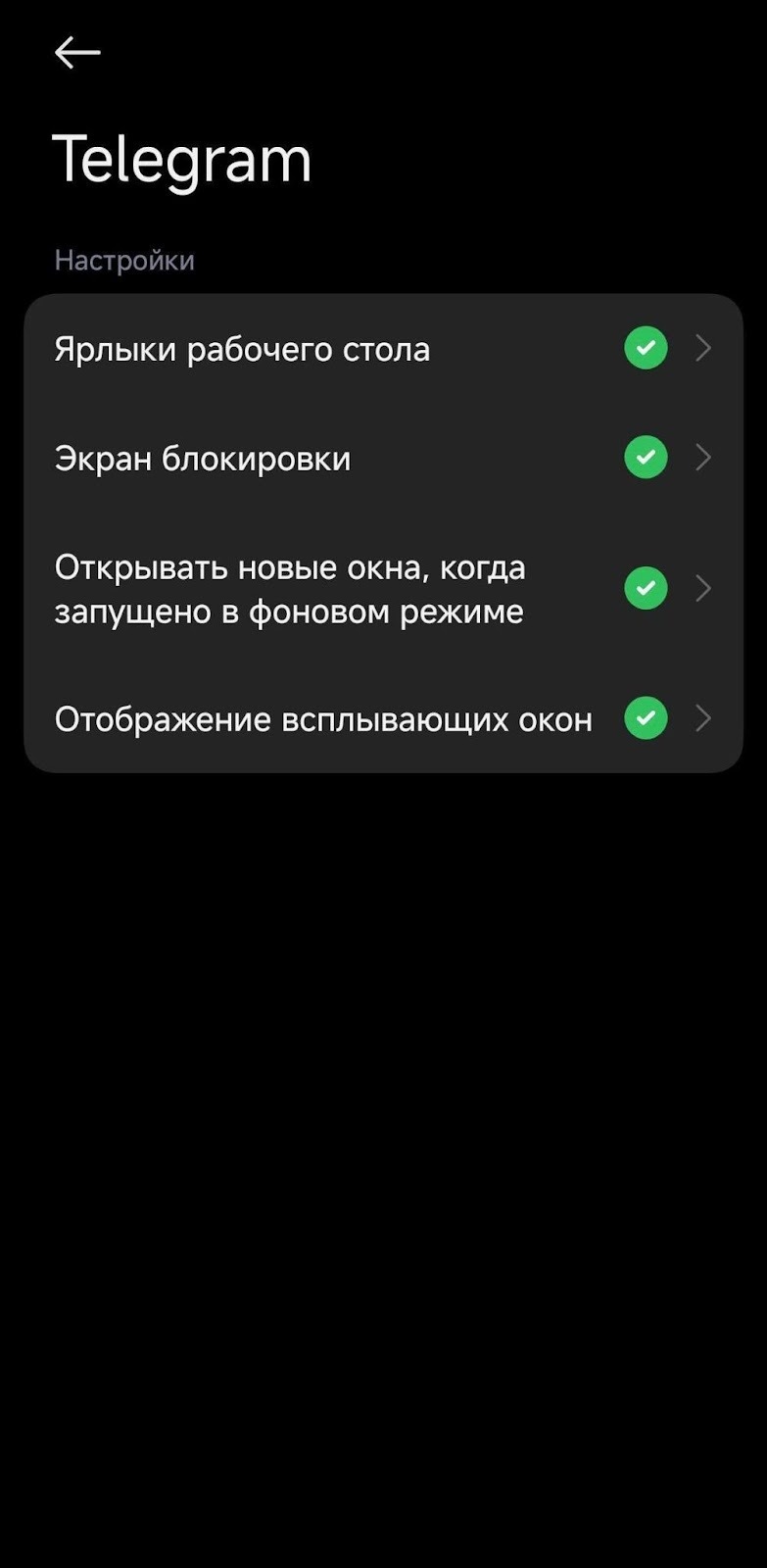
Важно: название кнопки может отличаться в зависимости от устройства. Если вы не видите пункт «Ярлыки рабочего стола», попробуйте найти похожие варианты, например «Ярлыки на главном экране», «Создание ярлыков» или «Установка ярлыков».
- После этого вернитесь в приложение Walt и повторите шаги из инструкции «Как добавить Walt на экран „Домой“».
Как отписаться от уведомлений Walt
Вы можете отключить только необязательные уведомления. Для этого:
- Откройте Настройки Walt. Для этого на главном экране нажмите значок с тремя точками (⋯) в правом верхнем углу;
- Перейдите в раздел Уведомления;
- Выберите категории уведомлений, которые хотите отключить:
- Тренды рынка
- Обновления
- Акции
- Образовательный контент
- Обратная связь
Важно: уведомления о транзакциях и безопасности отключить нельзя. Они позволяют своевременно узнавать об операциях на вашем аккаунте и событиях, связанных с его безопасностью.
Как обновить Walt
Обновлять Walt вручную не нужно.
Приложение Walt работает внутри Telegram и обновляется автоматически вместе с ним. Поэтому чтобы пользоваться актуальной версией Walt, просто обновите Telegram до последней версии.
Что делать, если Walt не работает
Если приложение Walt не открывается, работает с ошибками или зависает, выполните следующие действия:
Важно: приложение Walt не работает в неофициальных клиентах Telegram и в Telegram для Linux.
- Обновите Telegram и операционную систему до последней версии.
- Обновите страницу Walt: для этого внутри приложения нажмите значок с тремя точками (⋯) в правом верхнем углу → Обновить страницу.
- Полностью закройте Telegram через менеджер приложений, затем откройте его снова и запустите Walt.
- Смените способ подключения к интернету. Например, переключитесь с мобильной сети на Wi-Fi или наоборот.
Если проблема сохраняется, очистите кэш встроенного мини-браузера (WebView).
Важное об очистке кэша: если у вас есть DeFi Счёт, перед очисткой кэша сохраните секретную фразу или убедитесь, что включили восстановление по почте. Иначе вы можете потерять доступ к DeFi Счёту.
- Как очистить кэш на Android: Настройки → Приложения → Android System WebView → Очистить кэш.
- Как очистить кэш на iOS: Telegram → Настройки (нажмите 10 раз) → Clear WebView Cache.
Если после этого Walt по-прежнему не работает, обратитесь в нашу службу поддержки. Укажите модель устройства, версию операционной системы, а также версии Telegram и WebView. Это поможет быстрее разобраться в проблеме.
Безопасность, доступ и правила использования
Как пользоваться Walt, не нарушая правила
Чтобы пользоваться Walt без нарушений, соблюдайте несколько правил:
- Используйте Walt только в личных целях и не передавайте данные для входа в аккаунт другим людям.
- Проходите дополнительные проверки, которые мы можем запросить, вовремя и указывайте достоверные данные.
- Пользуйтесь Walt только если вам исполнилось 18 лет.
- Используйте только один аккаунт Walt.
- Пользуйтесь Walt только в странах, где сервис доступен.
- Соблюдайте Пользовательское соглашение и Условия использования P2P Маркета.
- Будьте осторожны и остерегайтесь мошеннических схем. Никогда и никому не сообщайте коды подтверждения, пароль, секретную фразу DeFi Счёта и другие данные.
Подробнее о возможных причинах ограничения доступа вы можете узнать в этой статье.
Почему я вижу экран «Аккаунт на проверке»
Экран «Аккаунт на проверке» означает, что Walt проводит дополнительную проверку вашего аккаунта. Это стандартная процедура безопасности для кастодиальных сервисов и криптобирж.
Обычно проверка занимает до 12 часов. Когда она завершится, вы получите уведомление в чате @walt.
В некоторых случаях для проверки могут понадобиться дополнительные документы — например, чтобы подтвердить вашу личность, адрес проживания или откуда пришли средства. Если это потребуется, мы сообщим об этом в чате @walt и подскажем, какие документы нужно приложить.
Подробнее о расширенной проверке вы можете узнать в этой статье, а о верификации — здесь.
В каких странах Walt недоступен
Ниже перечислены страны и территории, где Walt недоступен.
Список определяется Пользовательским соглашением и зависит от местного законодательства, требований регуляторов и санкционных программ. Поэтому в некоторых странах и регионах Walt пока не работает.
Ограничение действует, если вы:
- находитесь на территории такой страны,
- являетесь её гражданином или резидентом.
Если же это временная ситуация — например, вы были там проездом или уже переехали, — доступ можно попробовать восстановить. Способ восстановления зависит от того, в каком из двух списков ниже находится ваша страна.
США и спорные территории
- США и территории: Соединённые Штаты Америки, Американское Самоа, Гуам, Северные Марианские острова, Палау, Пуэрто-Рико, Виргинские острова США (Сент-Круа, Сент-Джон, Сент-Томас);
- Непризнанные или спорные территории: Абхазия, Крым, Донецкая Народная Республика (ДНР), Луганская Народная Республика (ЛНР), Косово, Северный Кипр, Южная Осетия, Приднестровье.
Если вы не гражданин и не резидент этих территорий, а только посещали их или временно там находились, посмотрите эту статью. В ней описаны возможные способы, как восстановить доступ.
Другие страны и территории
- Европа: Австрия, Бельгия, Болгария, Хорватия, Чешская Республика, Дания, Эстония, Финляндия, Франция, Греция, Венгрия, Исландия, Ирландия, Джерси, Латвия, Лихтенштейн, Литва, Люксембург, Мальта, Нидерланды, Норвегия, Польша, Португалия, Румыния, Словакия, Словения, Швеция, Великобритания;
- Африка: Ботсвана, Кабо-Верде, Демократическая Республика Конго (Киншаса), Джибути, Египет, Экваториальная Гвинея, Эритрея, Эсватини, Гамбия, Гвинея-Бисау, Либерия, Ливия, Мали, Маврикий, Руанда, Сьерра-Леоне, Сомали, Южный Судан, Танзания, Лесото, Майотта, Реюньон, Республика Конго (Браззавиль);
- Азия и Тихоокеанский регион: Афганистан, Бангладеш, Бруней-Даруссалам, Фиджи, Французская Полинезия, Макао, Мьянма, Пакистан, Папуа — Новая Гвинея, Таиланд, Филиппины, Сирия и Йемен, Уоллис и Футуна, Новая Каледония;
- Америка и Карибский регион: Багамские острова, Барбадос, Белиз, Острова Кайман, Кюрасао, Гайана, Гаити, Панама, Сент-Люсия, Сен-Бартелеми, Сен-Мартен, Сен-Пьер и Микелон, Суринам, Гваделупа, Гренада, Британские Виргинские острова, Мартиника;
- Прочие страны и территории: Иран, Куба, КНДР (Северная Корея), Французские Южные и Антарктические территории.
Если вы не проживаете в этих странах и не являетесь их резидентом, вы можете предоставить нам документы для рассмотрения. Какие документы подойдут — смотрите здесь.
Мы регулярно расширяем доступность приложения Walt. Если ваш регион пока не поддерживается, следите за обновлениями в этой статье.
Можно ли использовать VPN
Нет, использовать VPN, браузер Tor и другие подобные сервисы, чтобы обходить региональные ограничения и использовать Walt, нельзя. Это указано в Пользовательском соглашении.
Кроме того, такие инструменты могут мешать Walt корректно определить ваше местоположение. Из-за этого доступ к аккаунту может быть ограничен по ошибке.
Если вы считаете, что доступ ограничен ошибочно и при этом находитесь в поддерживаемом регионе, воспользуйтесь инструкцией из этой статьи.
Поддержка и новости Walt
Как связаться с поддержкой Walt
Если у вас возник вопрос, напишите в поддержку в чате @walt_support.
Опишите ситуацию своими словами и, если возможно, приложите скриншоты. Это поможет нам быстрее понять проблему.
Важно: поддержка Walt никогда не пишет первой и никогда не просит сообщить секретную фразу DeFi Счёта, коды подтверждения или предоставить доступ к аккаунту. Если кто-то написал вам первым и представился «поддержкой Walt» — это мошенничество.
Где следить за новостями Walt
Подпишитесь на наши официальные Telegram-каналы:
- Новости Walt — здесь мы рассказываем о новостях сервиса, новых возможностях приложения, обновлениях и розыгрышах.
- Walt Status — здесь мы сообщаем о сбоях, технических работах и восстановлении работы Walt.
- Walt Giveaway Winners — здесь мы публикуем результаты розыгрышей.
- Бонусы в Walt — здесь мы делимся новостями и анонсами Программы лояльности.
- Новости DeFi Счёта — здесь мы рассказываем о DeFi Счёте внутри Walt, его новых функциях, а также возможностях экосистемы TON.